

ขึ้นตอนการเรียนรู้เพื่อให้ได้ระบบรายงานผลและแจ้งเตือนสภาพแวดล้อมอัจฉริยะ
- เรียนรู้หลักการทำงานของ Hardware บอร์ดอัจฉริยะ ESP8266 และเซนเซอร์
- การเชื่อมโยงค่าที่ได้รับจากเซนเซอร์ไปยังระบบฐานข้อมูล โดย Google Sheets
- การตกแต่งการแสดงผล Output ผ่านเว็บไซต์ Google Apps Script Dashboard และการแจ้งเตือนผ่าน Telegram
- Workshop เรียนรู้ Sensor สำหรับงานวิศวกรรมสายพานการผลิต
หัวข้อที่ 1. เรียนรู้หลักการทำงานของ Hardware บอร์ดอัจฉริยะ ESP8266 และเซนเซอร์
- เริ่มต้น Download : https://www.arduino.cc/en/software/
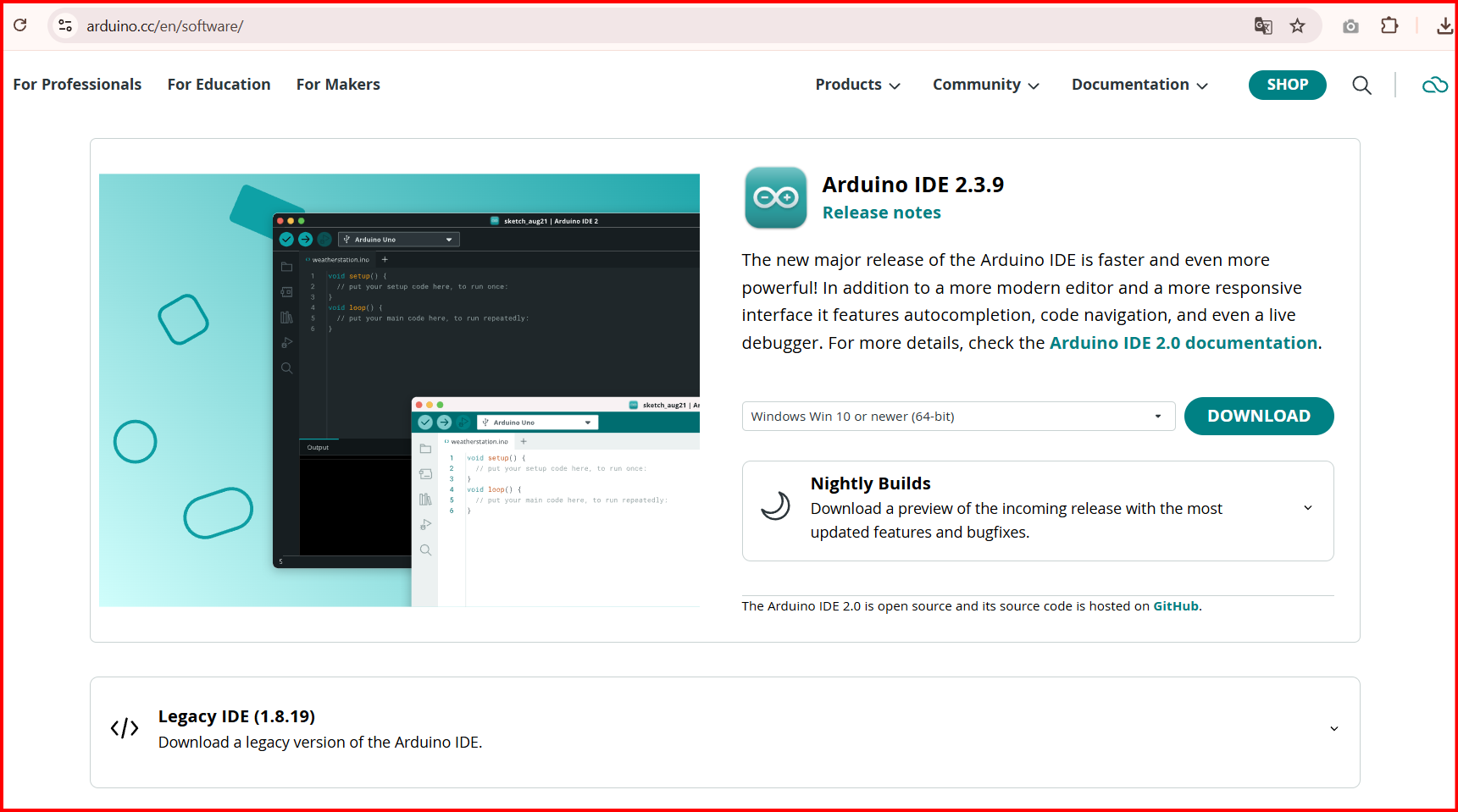
2. เชื่อมต่อสาย USB เข้ากับคอมพิวเตอร์ Notebook หรือ PC แล้วทำการตรวจสอบ Port
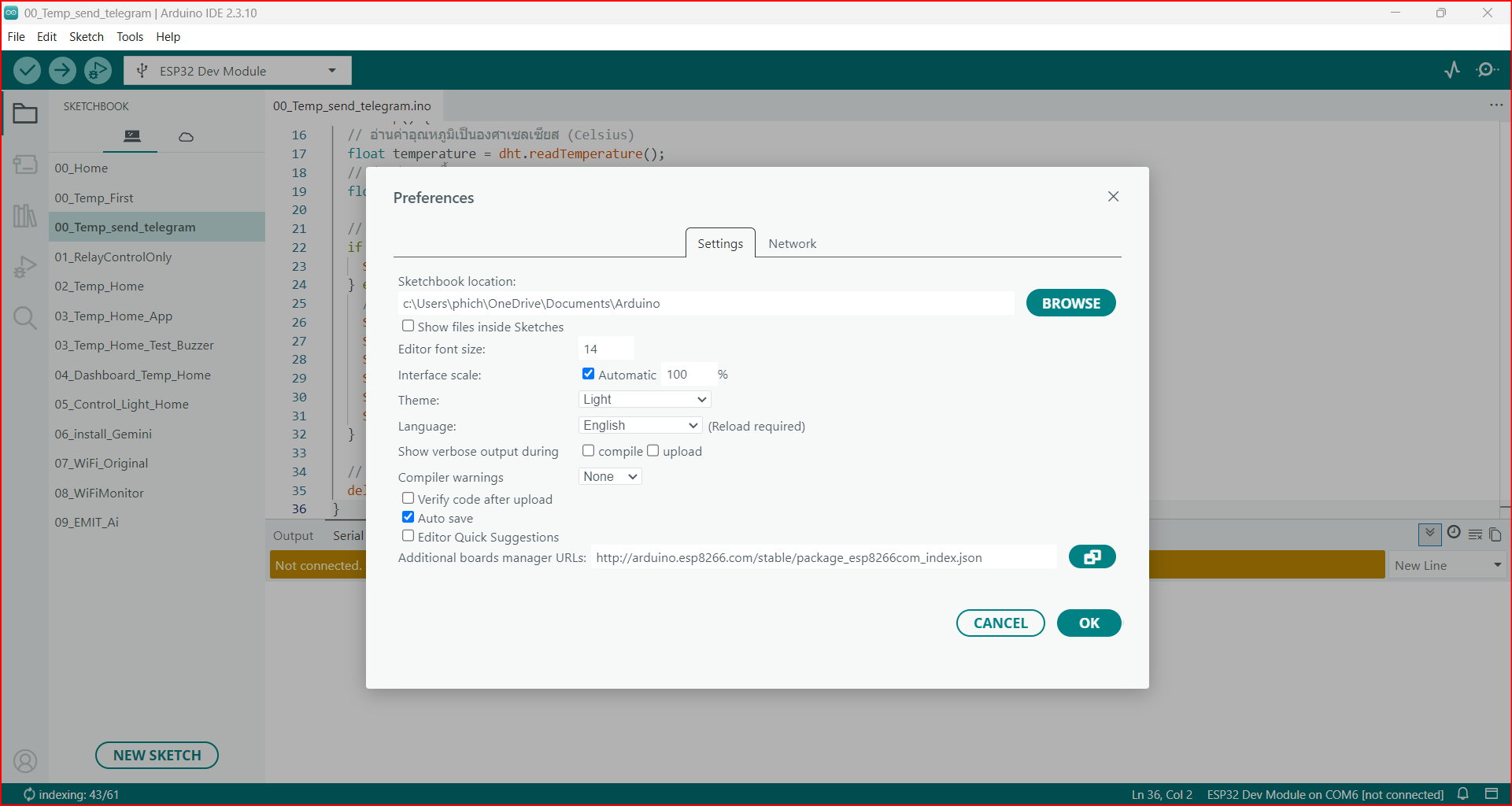
3. เลือกเมนู File > Preferences
4. ติดตั้ง Driver board ESP8266 ที่ช่อง Additional boards manager URLs ตาม Link ดังนี้ http://arduino.esp8266.com/stable/package_esp8266com_index.json
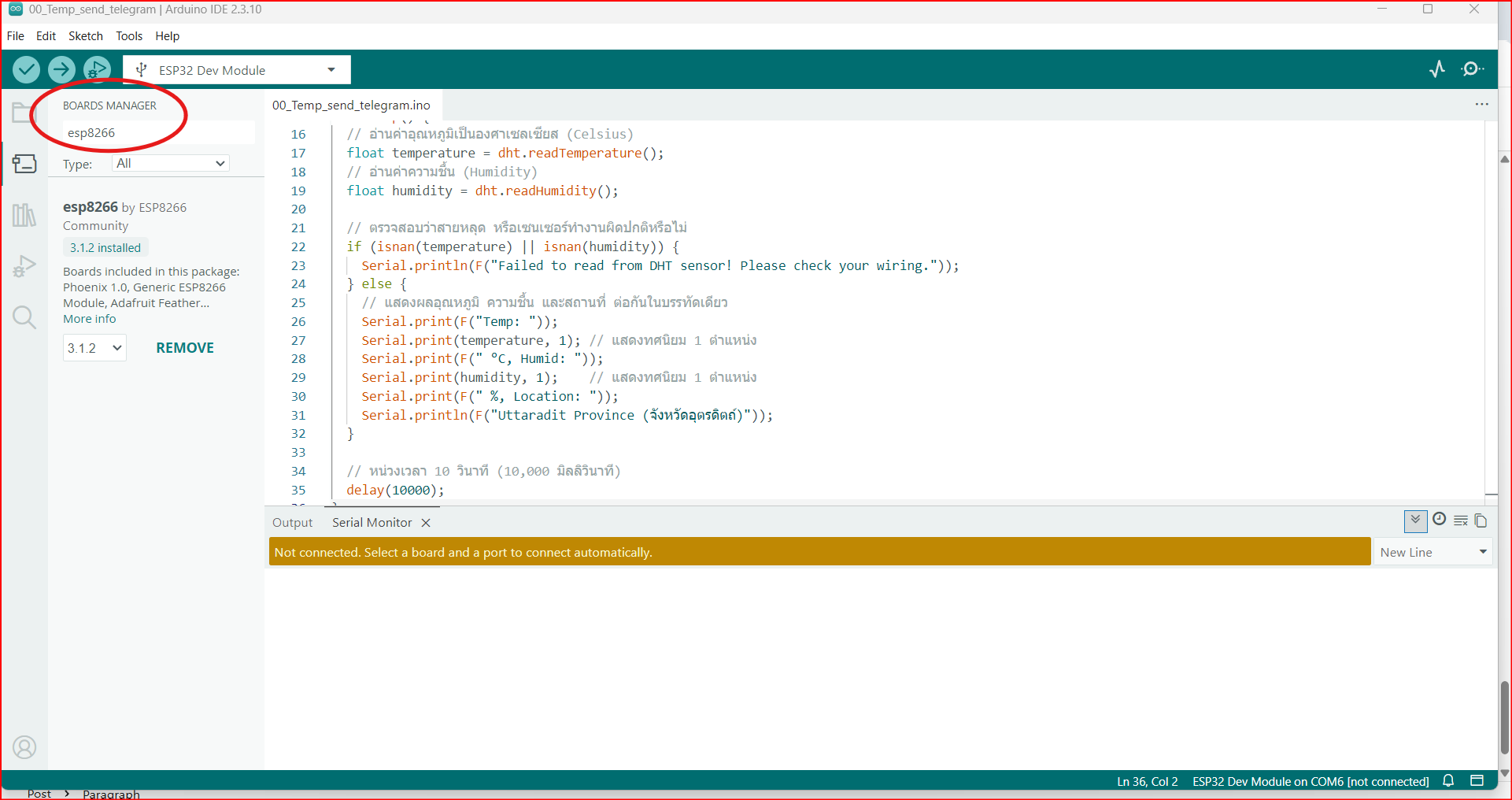
5. เลือกติดตั้ง Driver Board ESP8266
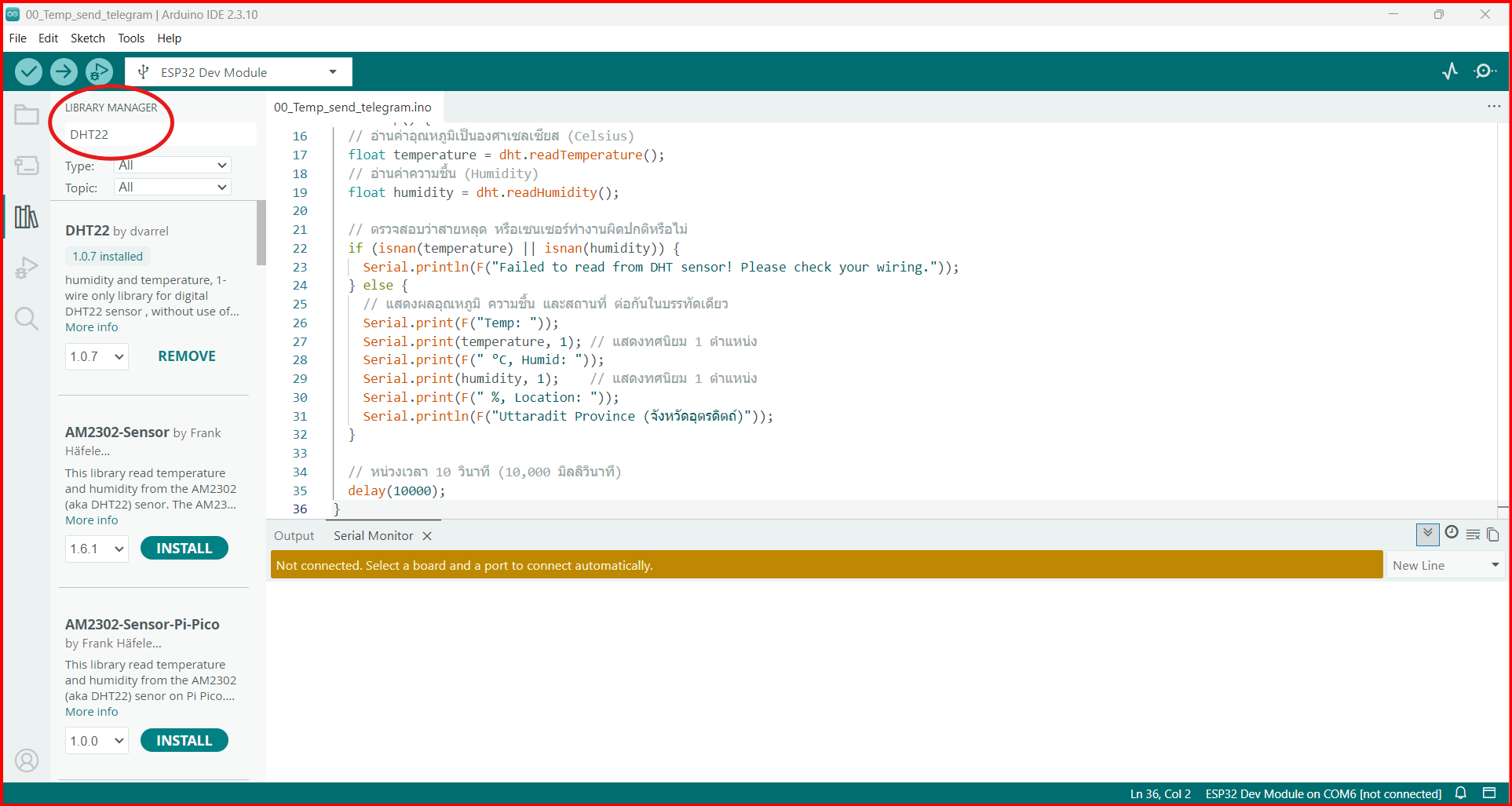
6. เลือกติดตั้ง Library หรือ Driver sensors
7. เลือกบอร์ดที่ต้องการอัพโหลด
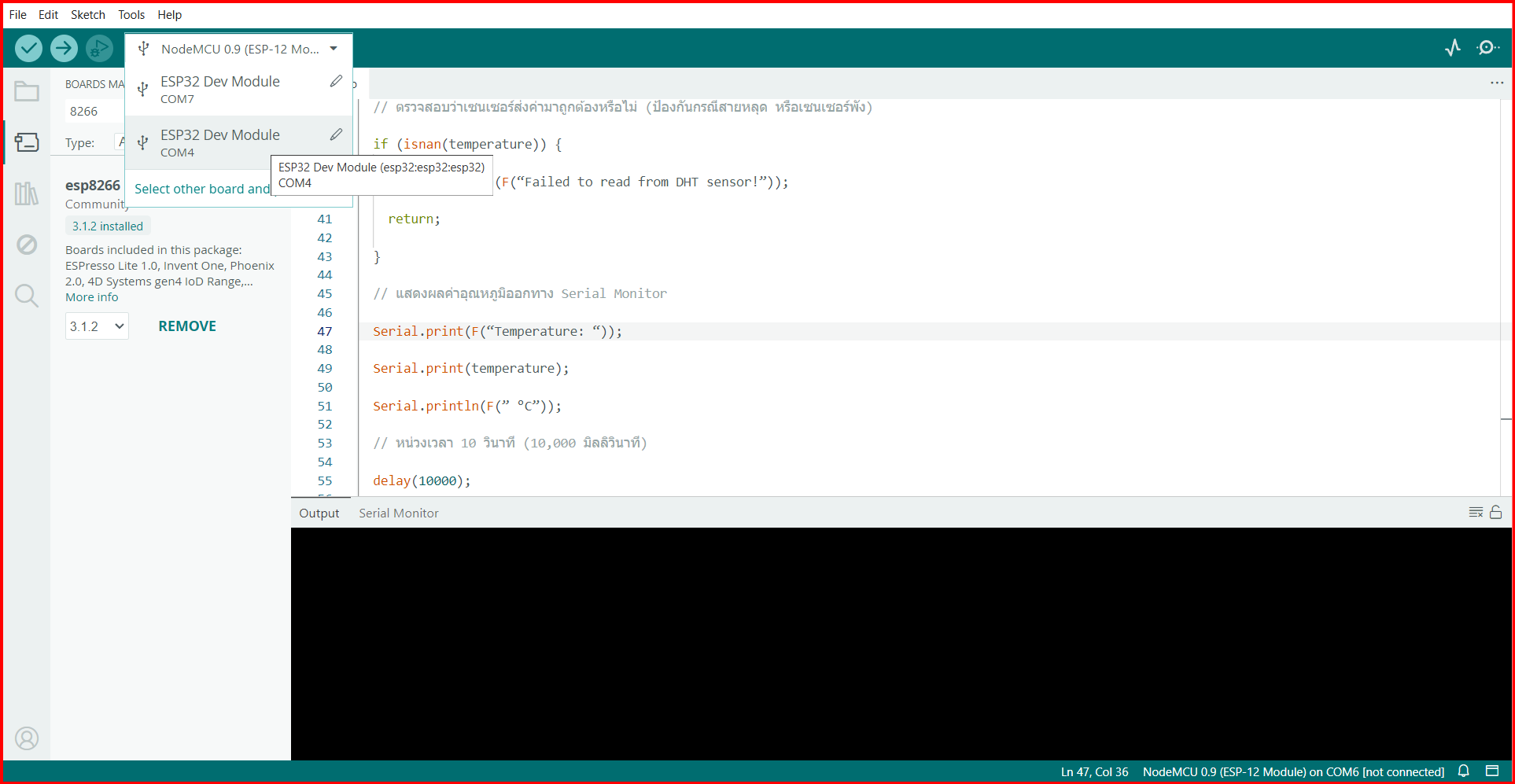
8. ป้อนโค้ดคำสั่งแสดงผลอุณหภูมิจากเซนเซอร์ (สามารถให้ Ai สร้างให้ได้)
คำสั่งดังนี้ : ฉันต้องการสร้างโค้ด ESP8266 ที่มีการเรียกใช้และแสดงผลเซนเซอร์ DHT11 ทุกๆ 10 วินาที
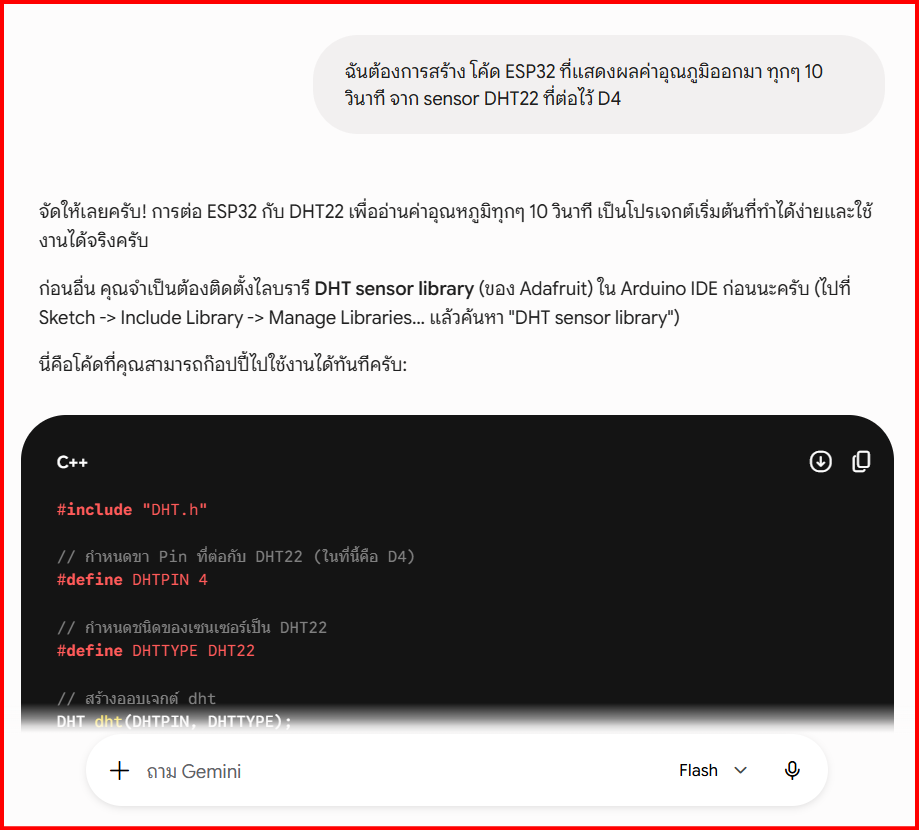
#include “DHT.h”
// กำหนดขา Pin ที่ต่อกับ DHT22 (ในที่นี้คือ D4)
#define DHTPIN 4
// กำหนดชนิดของเซนเซอร์เป็น DHT22
#define DHTTYPE DHT22
// สร้างออบเจกต์ dht
DHT dht(DHTPIN, DHTTYPE);
void setup() {
// เริ่มต้น Serial Communication ที่ Baud rate 115200
Serial.begin(115200);
Serial.println(F(“DHT22 test!”));
// เริ่มต้นใช้งานเซนเซอร์ DHT
dht.begin();
}
void loop() {
// อ่านค่าอุณหภูมิเป็นองศาเซลเซียส (ค่าเริ่มต้น)
float temperature = dht.readTemperature();
// ตรวจสอบว่าเซนเซอร์ส่งค่ามาถูกต้องหรือไม่ (ป้องกันกรณีสายหลุด หรือเซนเซอร์พัง)
if (isnan(temperature)) {
Serial.println(F(“Failed to read from DHT sensor!”));
return;
}
// แสดงผลค่าอุณหภูมิออกทาง Serial Monitor
Serial.print(F(“🌡️ Temperature: “));
Serial.print(temperature);
Serial.println(F(” °C”));
// หน่วงเวลา 10 วินาที (10,000 มิลลิวินาที)
delay(10000);
}
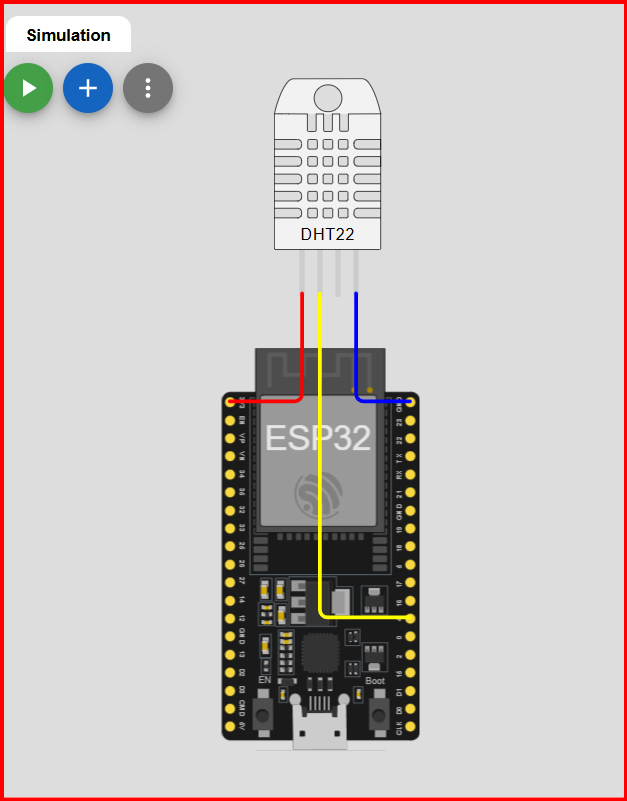
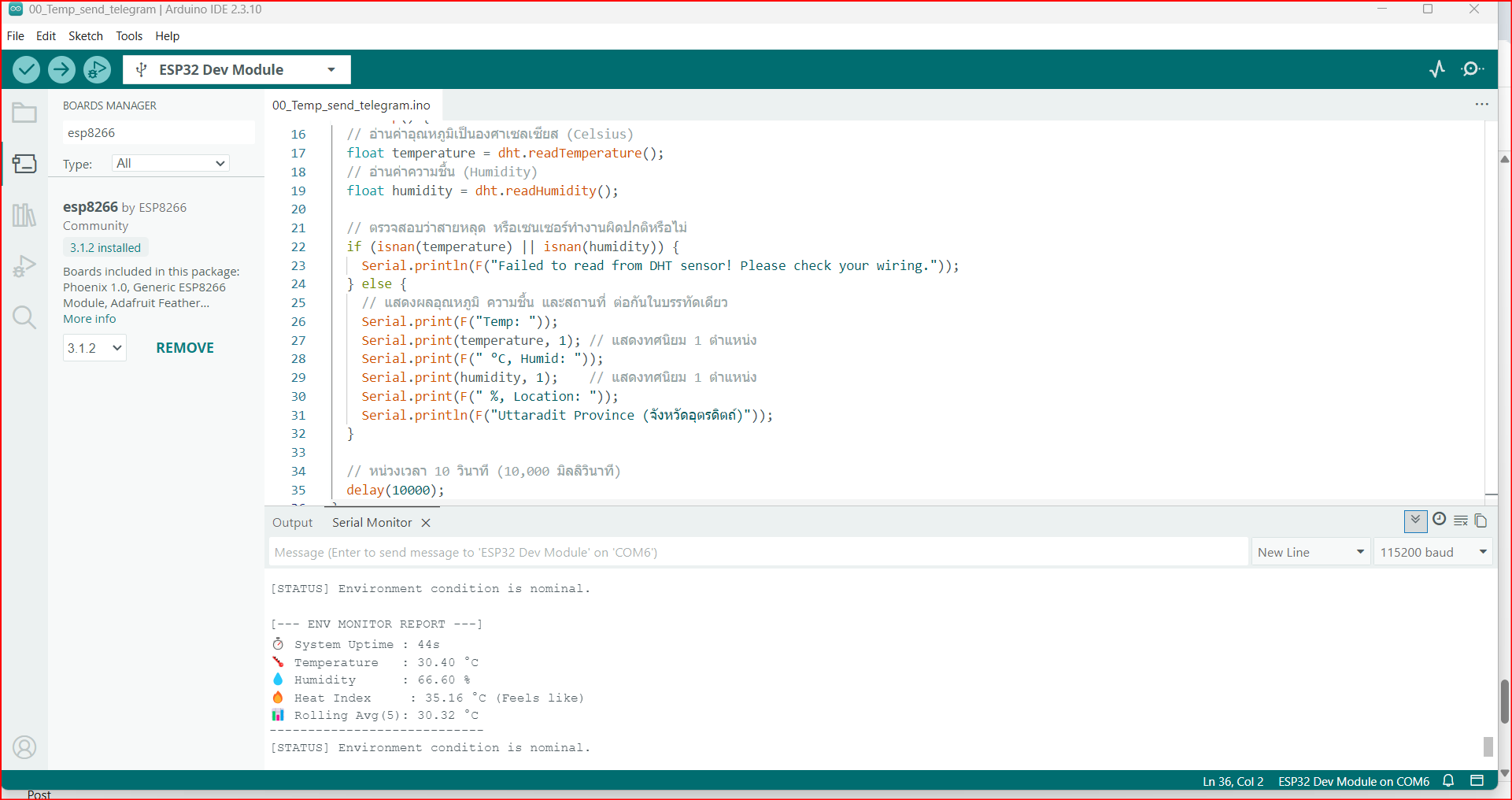
9. ทดสอบผลลัพท์
Leave a Reply