
- เปิดใช้งานบอร์ดและเชื่อมต่อ WiFi
SSID = URU-Ai
Password = 12345678
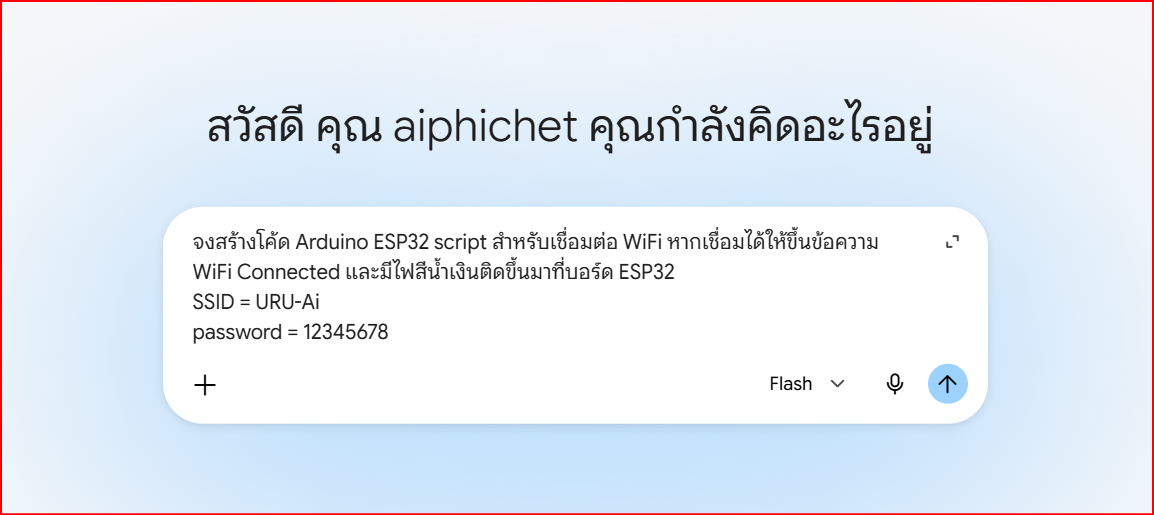
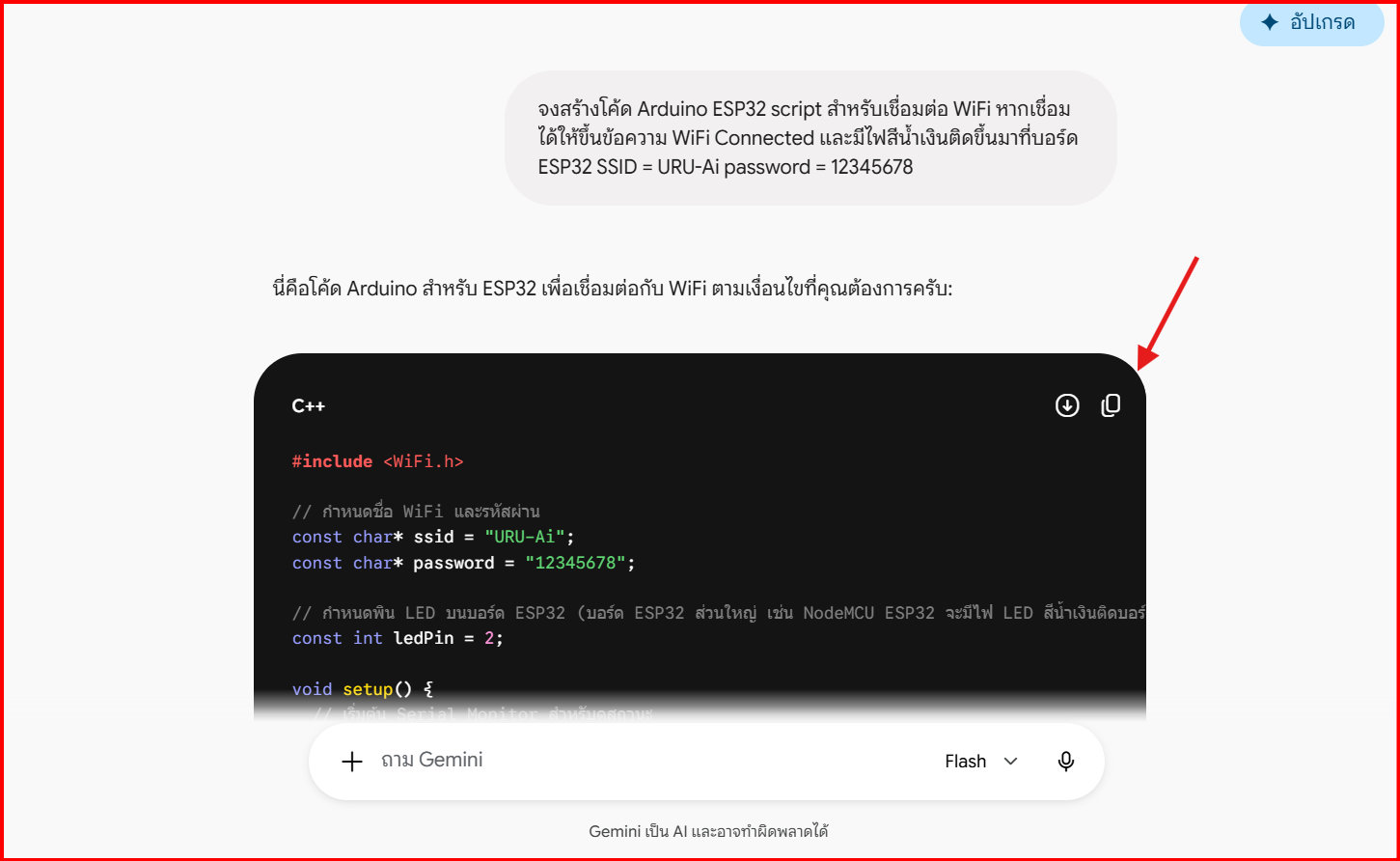
จง Copy Ai Prompt : จงสร้างโค้ด Arduino ESP32 script สำหรับเชื่อมต่อ WiFi หากเชื่อมได้ให้ขึ้นข้อความ WiFi Connected และมีไฟสีน้ำเงินติดขึ้นมาที่บอร์ด ESP32 SSID = URU-Ai password = 12345678
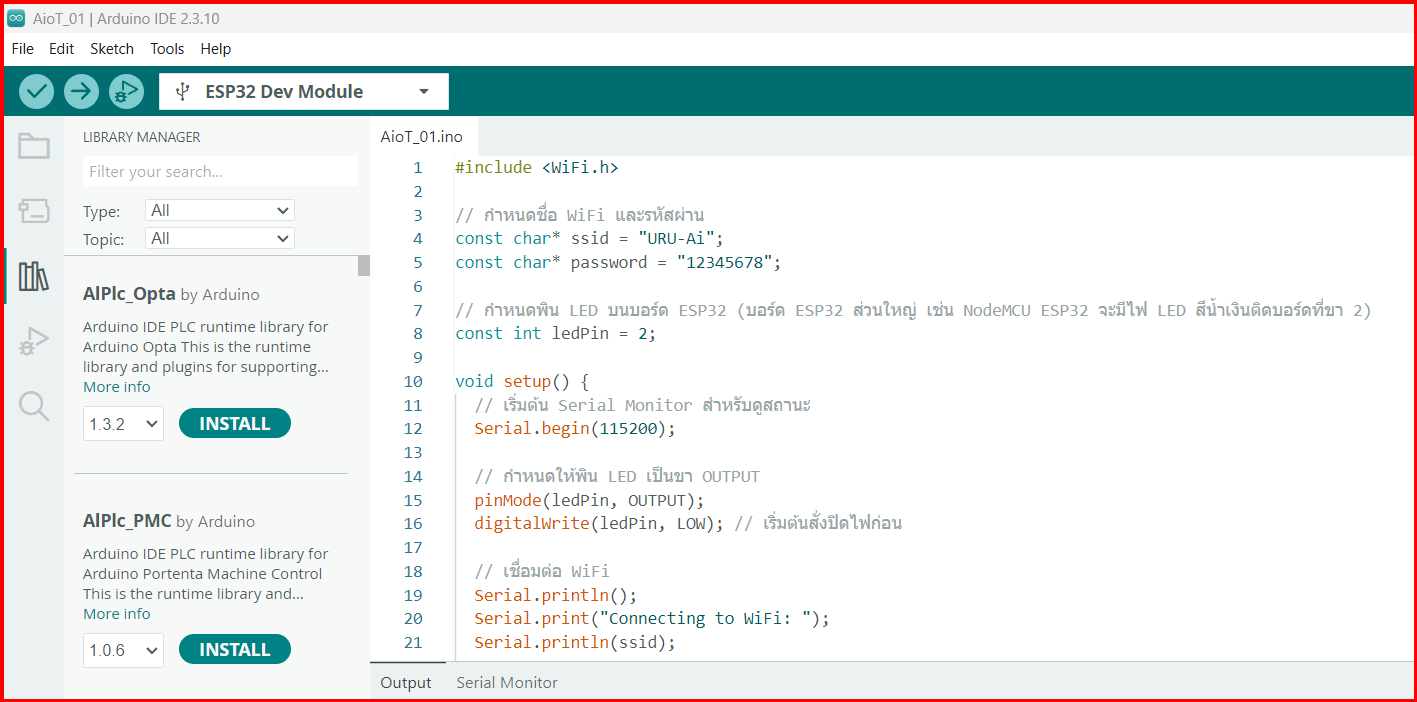
หลังจาก Ai สร้างโค้ดให้ ให้ Copy นำไปวางในโปรแกรม Arduino
Download Code ทดสอบเชื่อม WiFi ที่นี่ (Download)
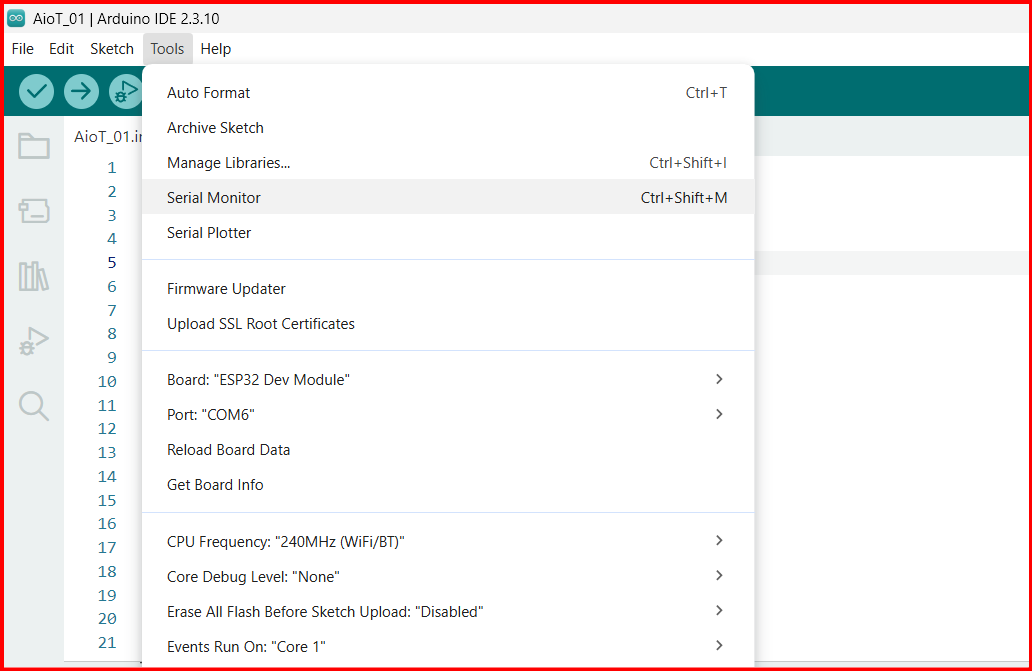
2. แสดงผลการเชื่อม WiFi ได้ด้วยเมนู Tools > Serial Monitor
3. เริ่มสร้างคำสั่งเชื่อมต่อ Sensor DHT22 รายงานผลอุณหภูมิ ด้วย Ai
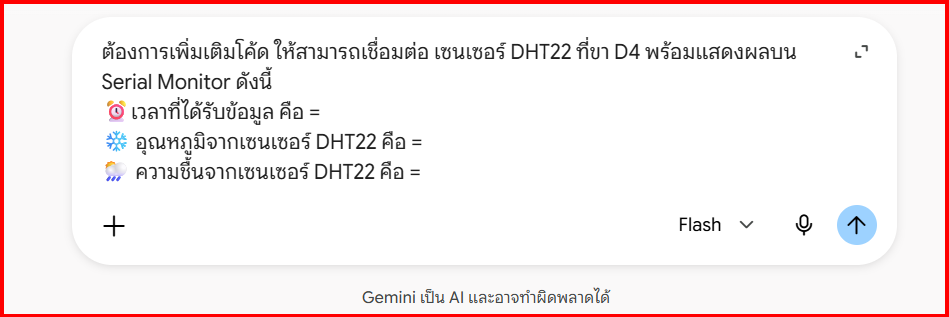
จง Copy Ai Prompt : ต้องการเพิ่มเติมโค้ด ให้สามารถเชื่อมต่อ เซนเซอร์ DHT22 ที่ขา D4 พร้อมแสดงผลบน Serial Monitor ดังนี้
⏰เวลาที่ได้รับข้อมูล คือ =
❄️ อุณหภูมิจากเซนเซอร์ DHT22 คือ =
🌦️ ความชื้นจากเซนเซอร์ DHT22 คือ =
แถมๆ ไปเอา emoticon สวยๆ ได้ที่นี่นะครับ https://th.piliapp.com/facebook-symbols/
Download Code ทดสอบเชื่อม WiFi ที่นี่ (Download)
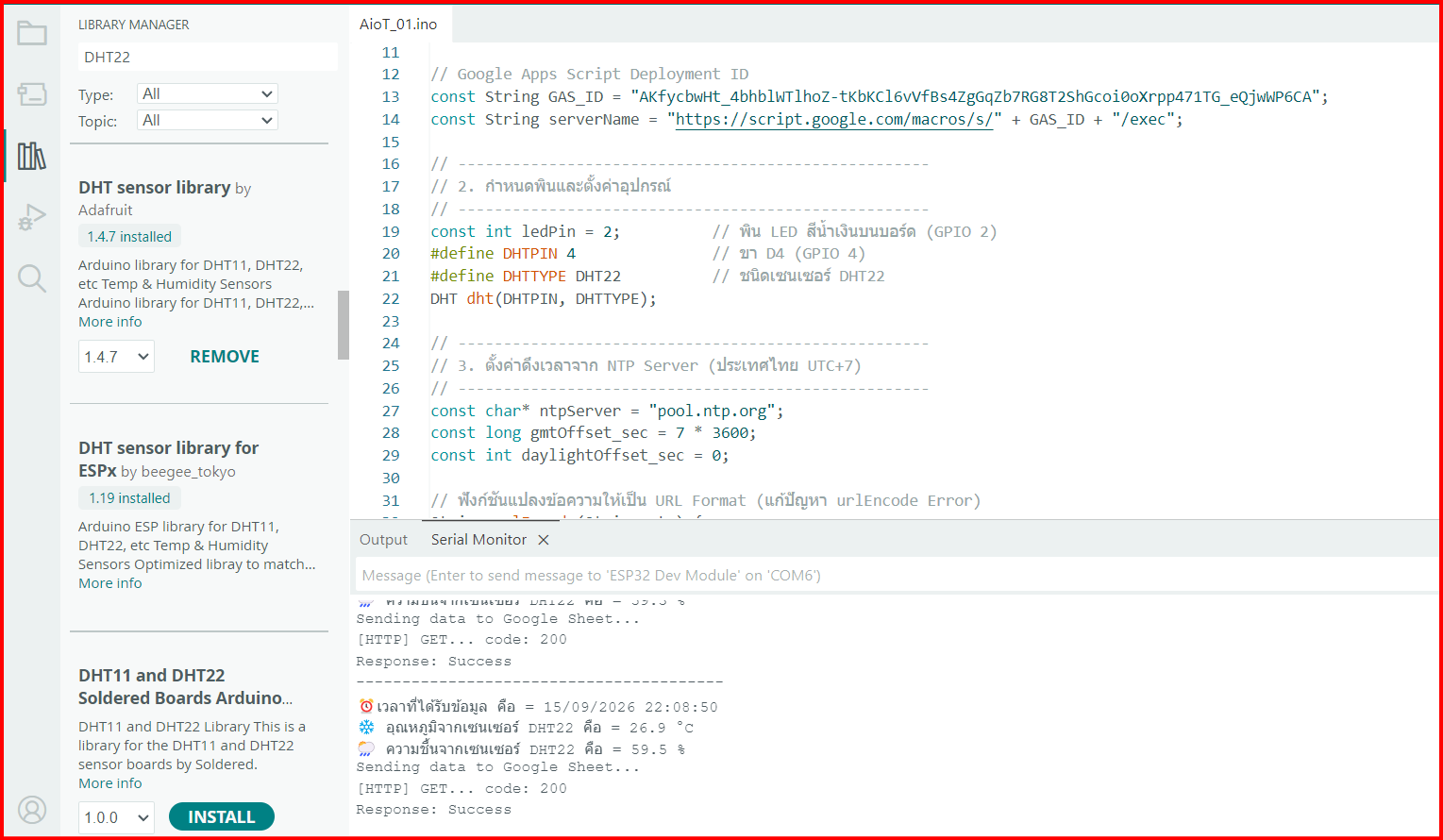
4. นำโค้ดที่ได้จาก Ai ไปวางใน Arduino
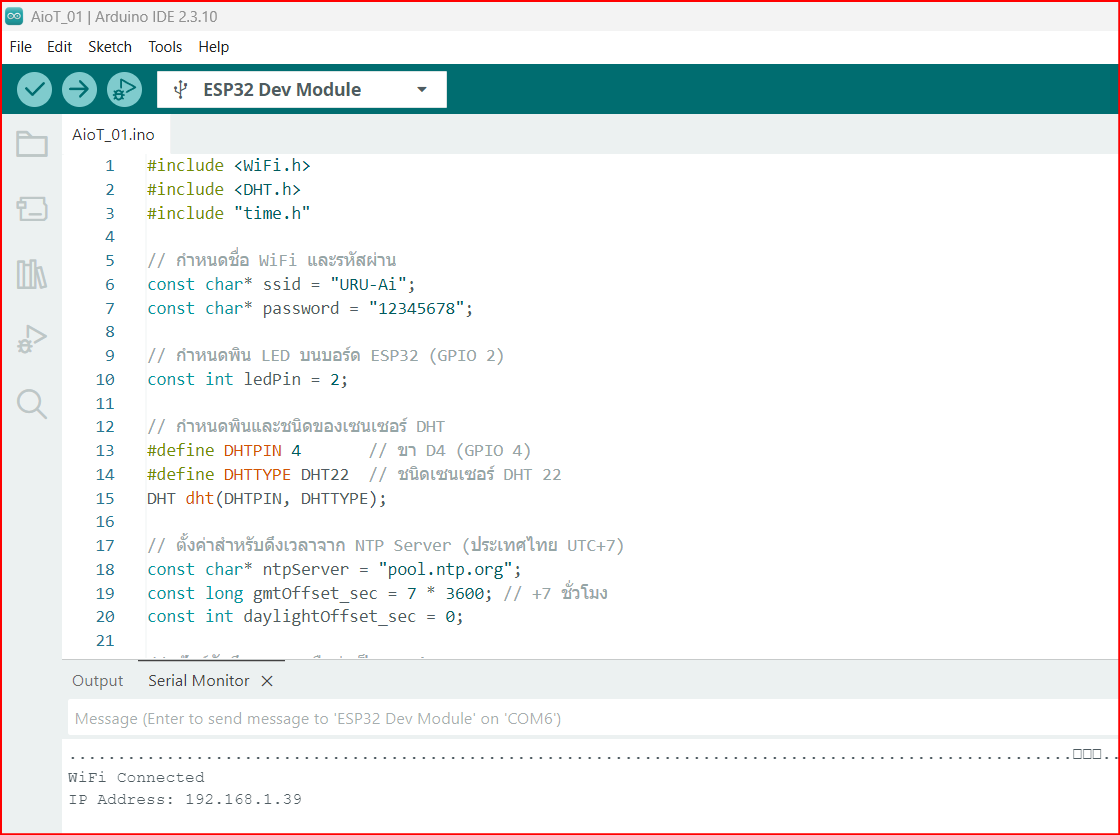
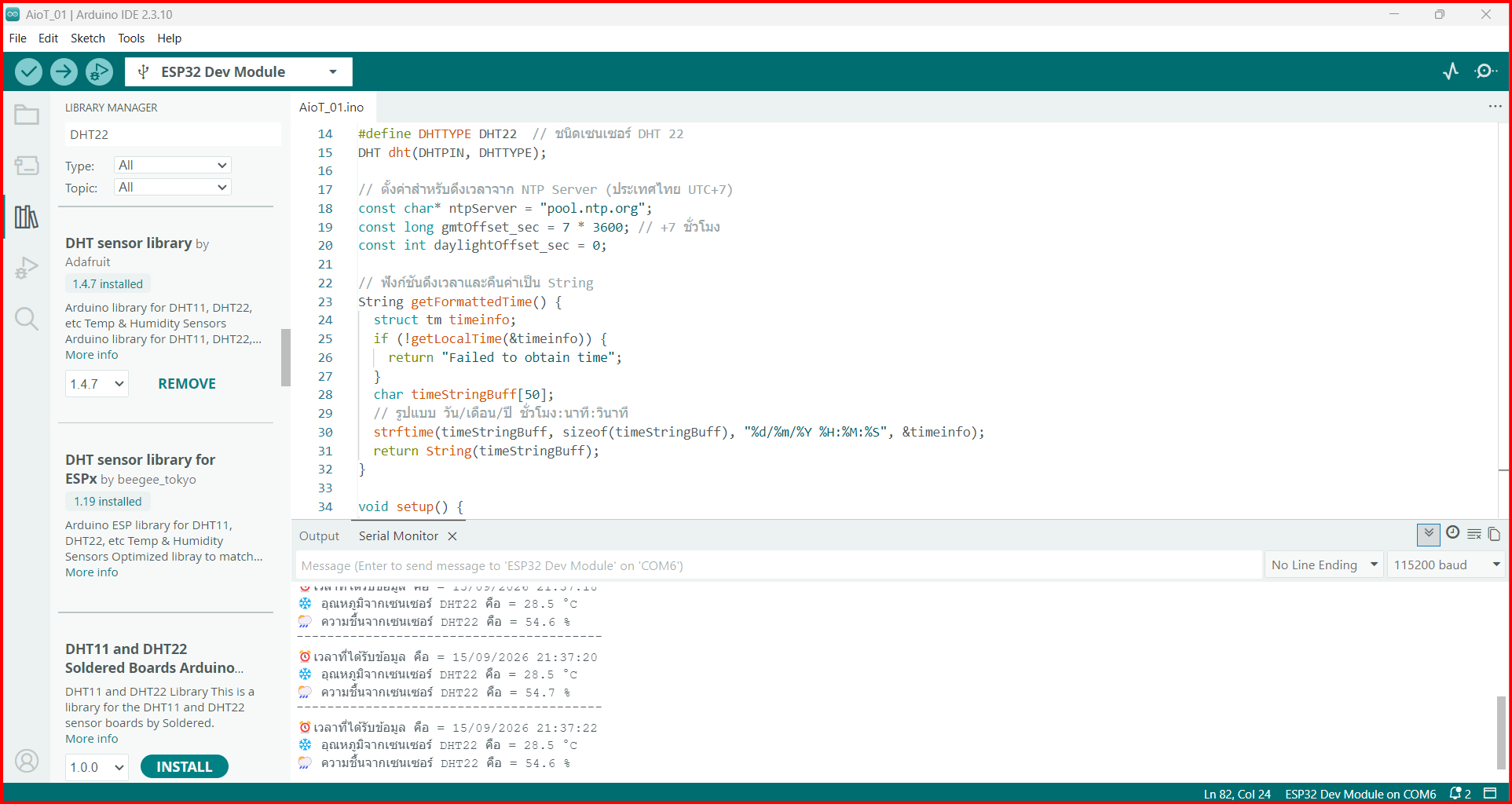
5. ทดสอบการทำงานหลัง upload แล้วเข้าดูผลลัพท์ใน Serial Monitor
6. ทำงานร่วมกับ Google Apps Script
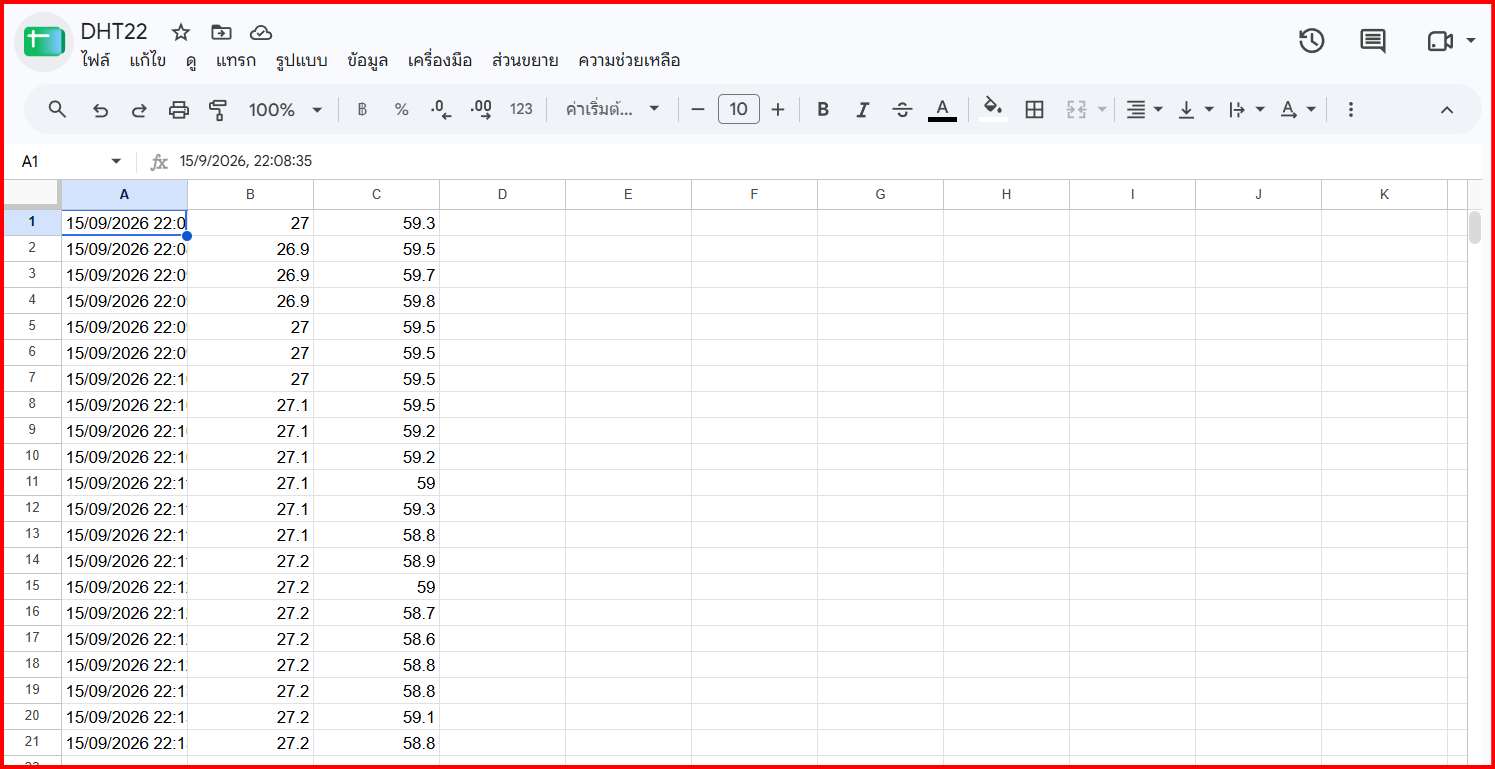
เข้าไปสร้างไฟล์ Google Sheets พร้อมแชร์สิทธิ์การแก้ไข
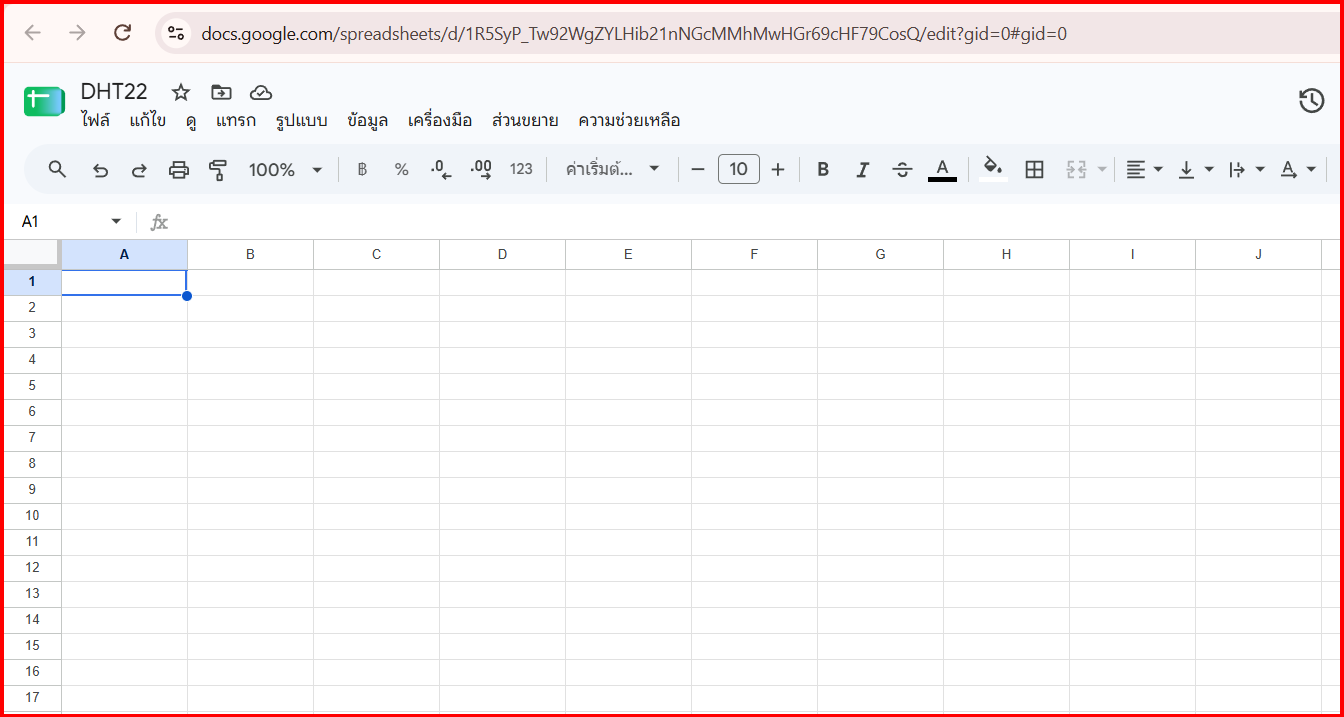
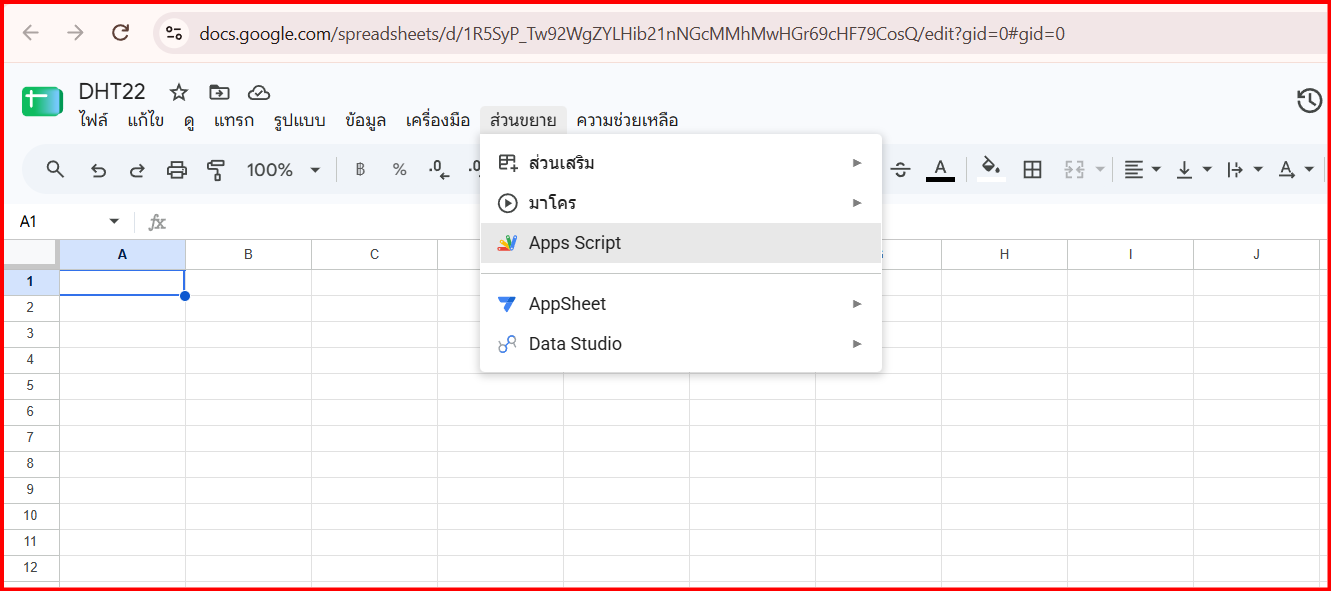
ต่อมาเข้าสู่โหมดสร้างโค้ดด้วยการเข้าเมนู ส่วนขยาย > Apps Script
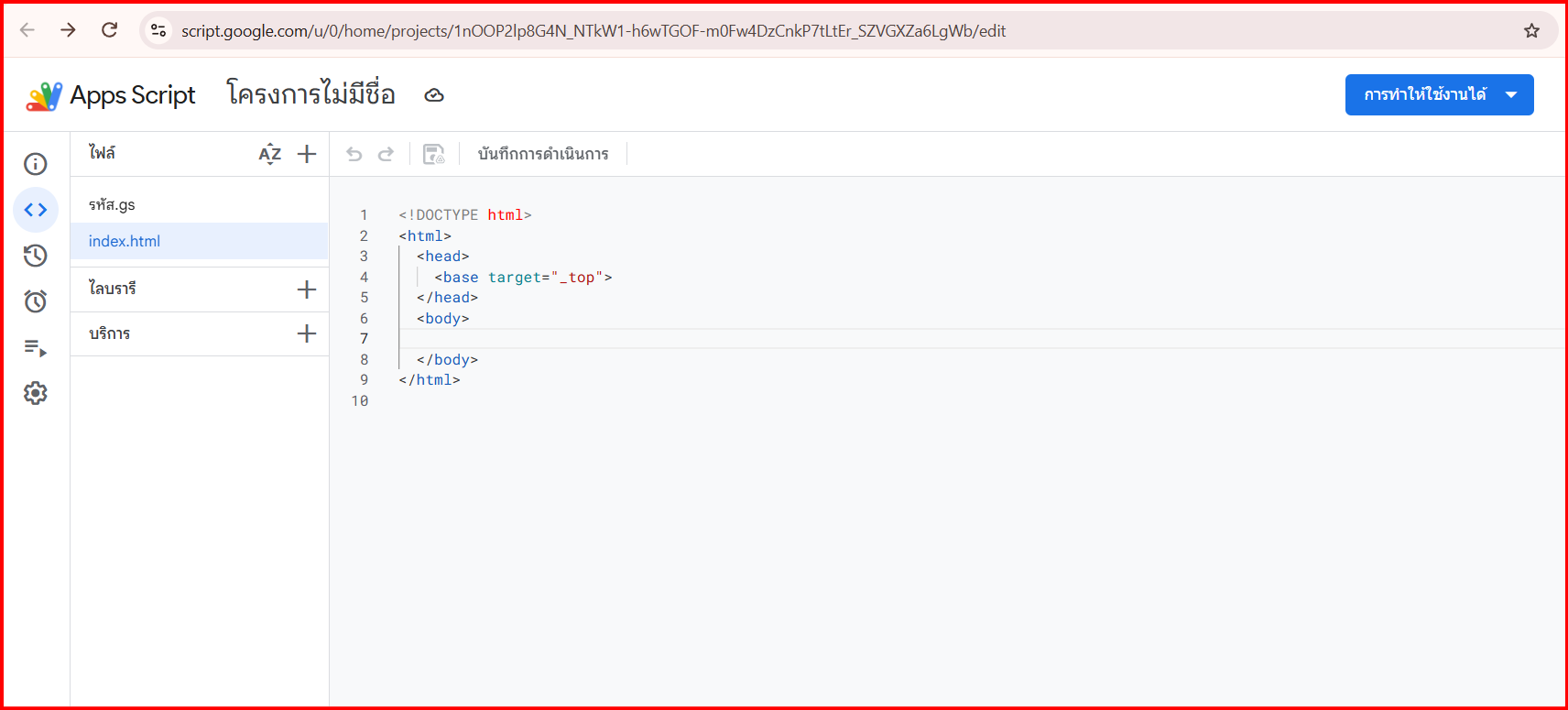
สร้างไฟล์ index.html ให้เรียบร้อย
สร้างไฟล์ Google Apps Script ให้ใช้งานได้
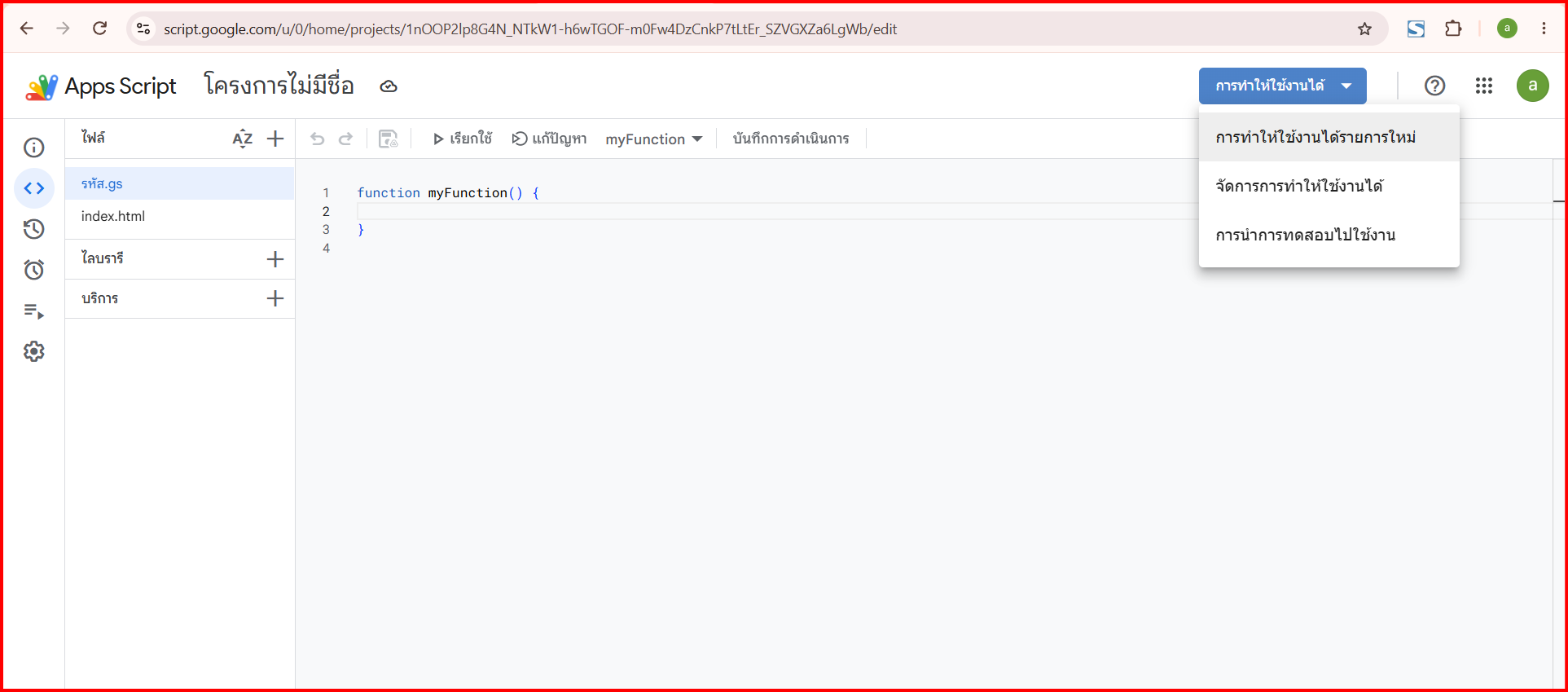
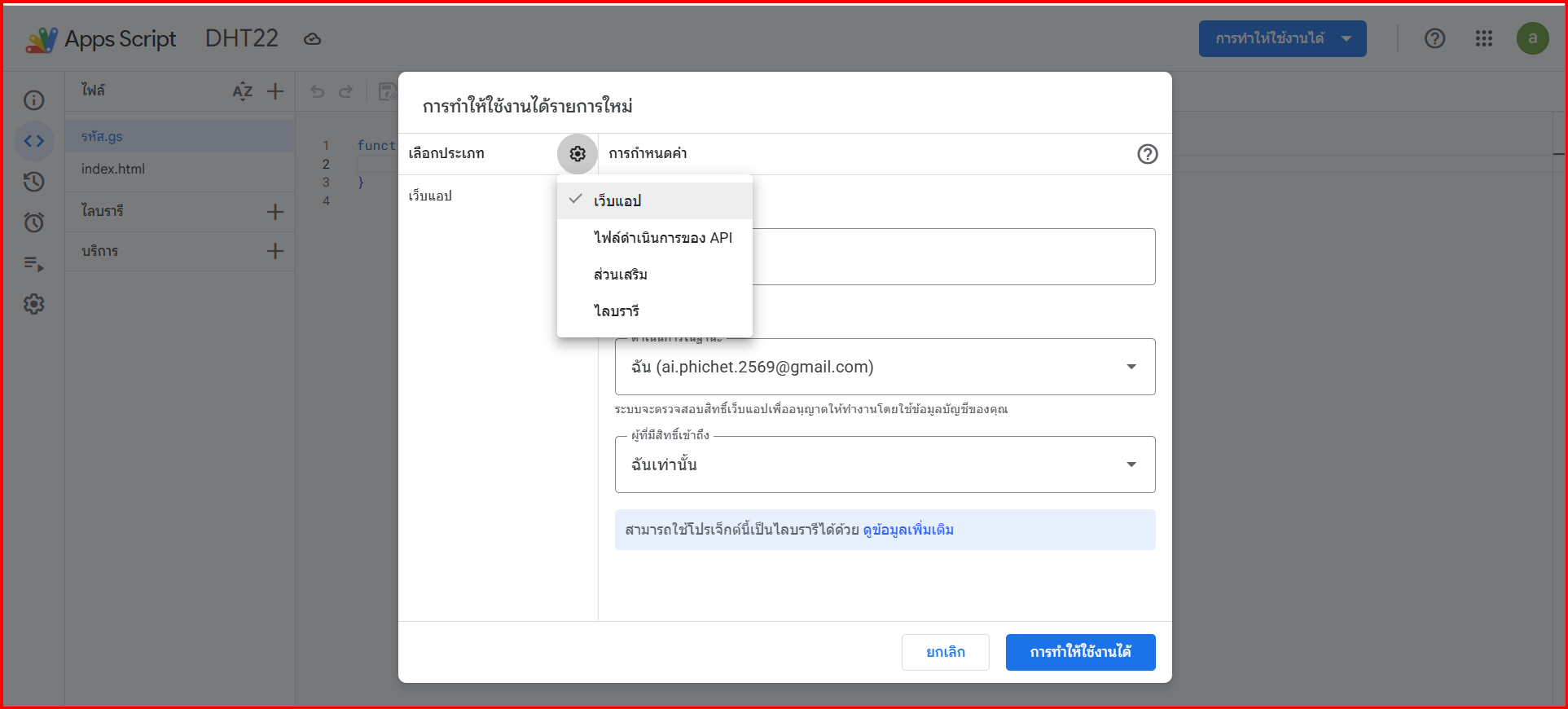
จะได้รหัส Google Apps Script = GAS ไปใช้ในการอ้างอิงโปรเจค
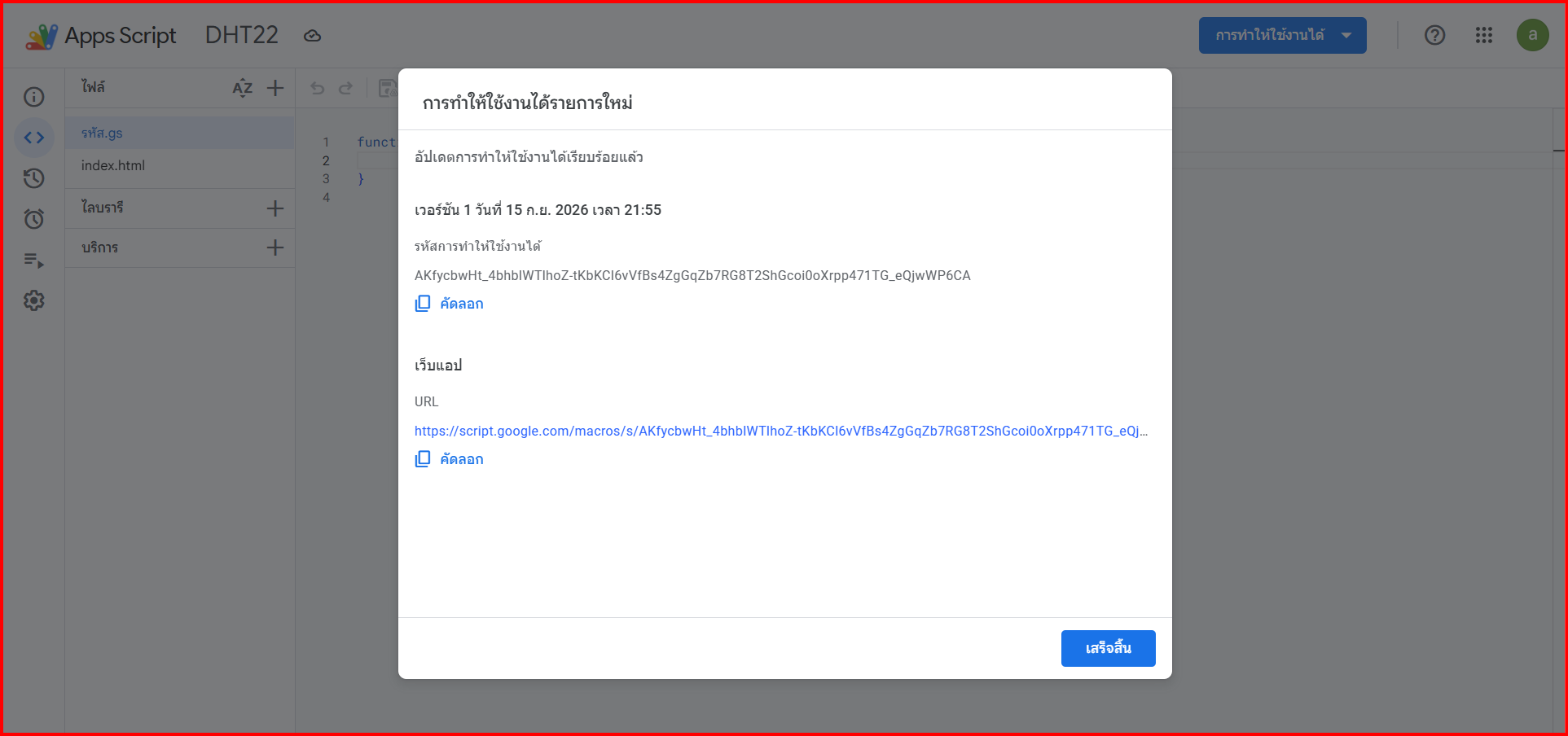
7. ใช้ Ai สร้างโค้ดส่งข้อมูลจากบอร์ดอัจฉริยะขึ้นไปเก็บบน Google Sheets
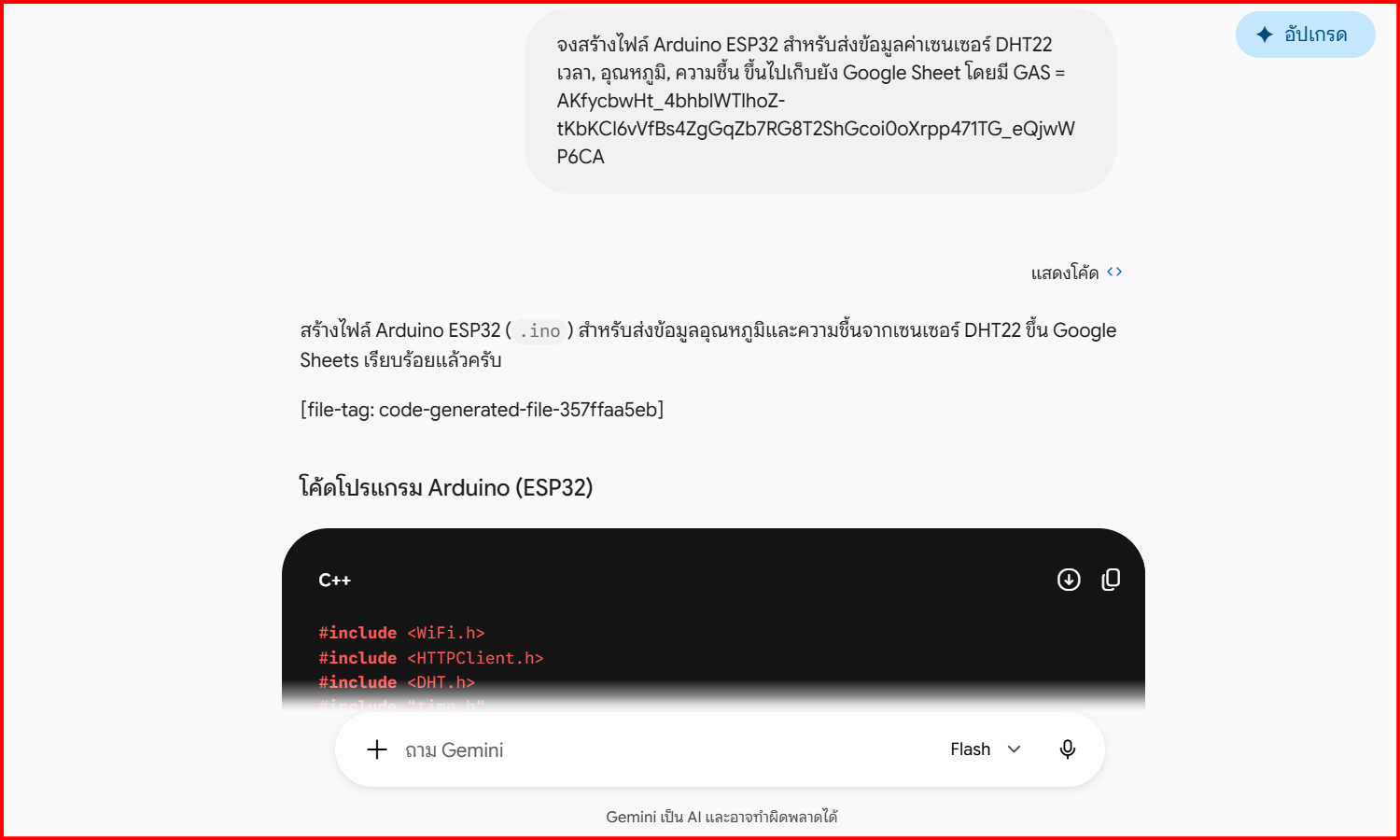
จง Copy Ai Prompt : จงสร้างไฟล์ Arduino ESP32 สำหรับส่งข้อมูลค่าเซนเซอร์ DHT22 เวลา, อุณหภูมิ, ความชื้น ขึ้นไปเก็บยัง Google Sheet โดยมี GAS = AKfycbwHt_4bhblWTlhoZ-tKbKCl6vVfBs4ZgGqZb7RG8T2ShGcoi0oXrpp471TG_eQjwWP6CA
Download Code ส่งค่าเซนเซอร์ DHT22 ขึ้น Google Sheets ที่นี่ (Download)
Download Code ฝั่งรับค่าจากเซนเซอร์ รหัส.gs ที่นี่ (Download)
Leave a Reply